Cozy Cat / 使用指南
桌面宠物怎么选 · 陪伴与电脑性能都要看
桌宠可以是工位上的小陪伴,也可能变成一直抢注意力的窗口。想挑一个适合办公或学习的伙伴,除了看猫咪可不可爱,还要看点击、声音、内存和自己的工作节奏。这里不做“最省资源”的排行榜,而是给你一套在自己电脑上就能完成的检查方法。
先决定什么才算影响工作
把“希望不卡”换成两三个具体目标:打字不掉节奏、视频会议声音不断、风扇不明显变吵,或者笔记本能撑过平时的使用时间。不同电脑的剩余内存、显卡、电源模式和后台程序都不一样,单看一个内存数字很难判断体验。下载包大小也不是运行时占用,两者不能直接划等号。
如果只是想搭配壁纸颜色,一张静态图片可能已经够用。如果想让角色跟着输入做动作,可以看互动挂件;如果喜欢喂食、玩耍和成长,再看照顾型桌宠。2D角色和3D场景做的工作不同,不能因为都叫桌宠就假定资源消耗相同。先选玩法,再判断机器能否舒服地运行,比先追求最小数字更有意义。
做一份简单的开启前后记录
打开平时的浏览器、文档和聊天软件,等初始加载结束。Windows用任务管理器,Mac用活动监视器,观察几分钟CPU、内存,以及能查看到的GPU或能耗信息。记下是否接电源、用了几个显示器、有没有软件正在更新或导出视频。记录常见范围,不要只截到一次峰值就下结论。
然后启动一款桌宠,只放一只,等启动和下载完成,再重复相同的输入、滚动和窗口切换。最后正常退出桌宠,做一次相同任务。如果退出后仍然卡,可能是其他程序或后台任务发生了变化。可见、隐藏、重新显示分别观察,能帮助分辨是哪种状态影响体验。测试不需要很复杂,但前后条件要尽量一致。
工位搭子也要给按钮让路
打开最常用的表格或编辑器,看看角色是否盖住保存按钮、最后一行文字、任务栏或会议控制区。调整显示模式和大小,再试着选字和切换窗口。双屏用户别只在主屏上检查,应该使用真实的工作布局。先学会隐藏和恢复,演示时才不会临时到处找菜单。屏幕共享前也要看预览,确认同事看到的范围。
把音量调低,使用适合的专注或显示设置,完成一段正常工作后再评价。你是偶尔看它一眼就能回到任务,还是不停点开它而忘了原来的事?两种感受都正常,但对应的选择不同。“治愈”是体验描述,不是提高生产力或改善健康的保证。想要安静陪伴,就把安静作为测试条件,而不只是收藏一个好看的短视频。
比较风格,不给没测过的产品排性能名次
Bongo Cat围绕键盘和鼠标活动呈现反应,Desktop Goose把调皮和打断也当成乐趣。WindowPet则是可以查看的另一类项目。先去原作者的页面确认系统和安装方式,不要把同名手机应用、网页扩展和桌面程序混在一起。这些例子用于说明取向,没有被我们放在同一台电脑上做性能排名。
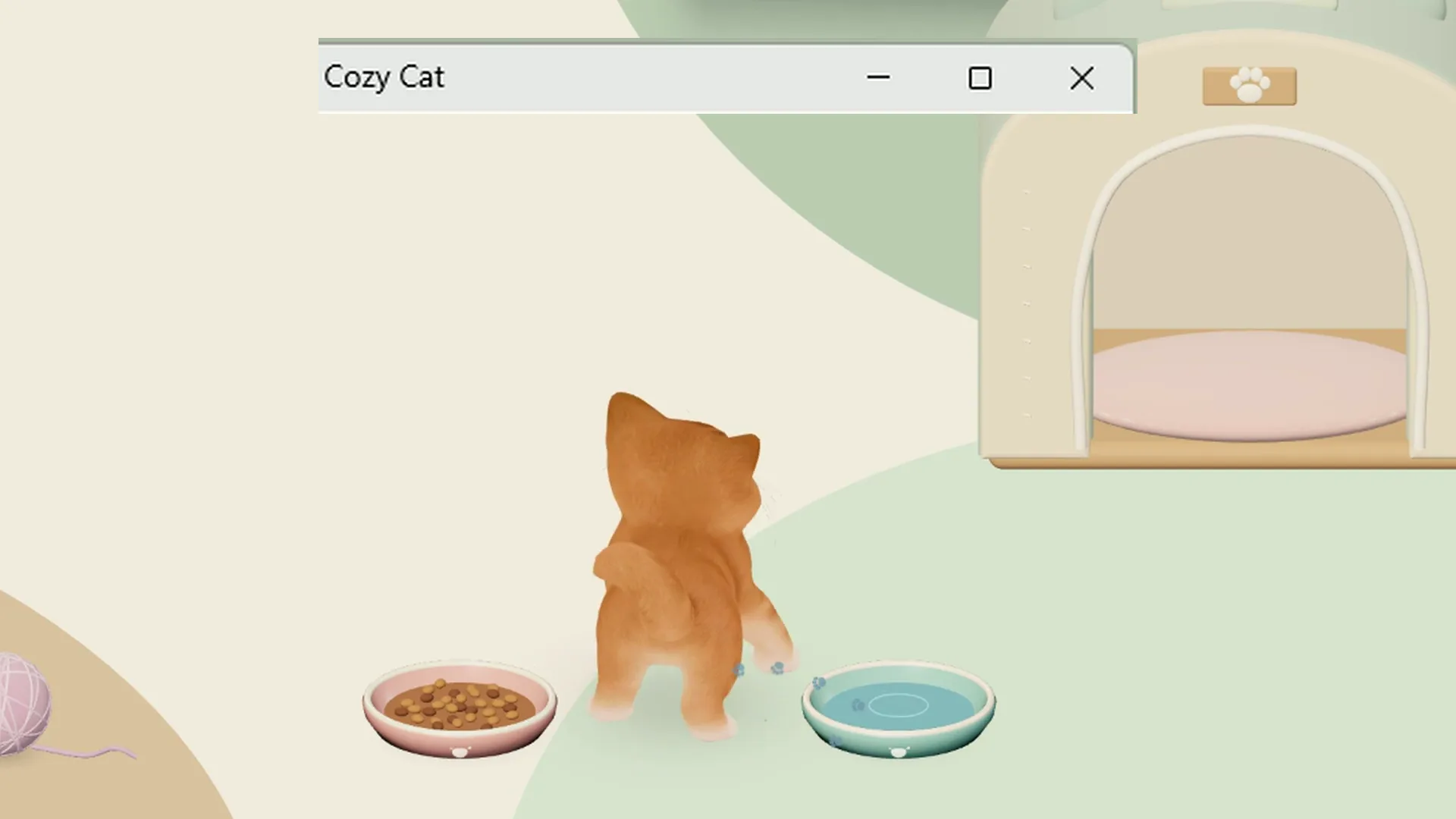
Cozy Cat是可以照顾、玩耍和拍照的3D猫咪。负载会受电脑性能、猫咪数量和窗口状态影响。可以从一只猫和低性能设置开始检查,但我们不承诺任何机器都固定使用某个CPU百分比或内存数值。一个家最多常住四只,并不表示四只一定适合你的全部工作场景。用你准备长期保留的设置来决定是否购买。
最后一天,把体验和费用一起看
Cozy Cat免费体验三天,到期不会自动扣款。本体标价4,900韩元一次购买,G为可选充值,最终总额在结账页确认。免费试用并不是全部道具直接解锁,等级和购买条件仍然存在。当前Windows和Mac公开版本不同,Intel Mac也不支持,下载前请看费用和系统说明,不要照搬其他平台的体验结论。
回到开始列出的目标,记下声音、点击、发热和注意力各自的表现。一次只改一项设置,用同样的任务再看变化。若你喜欢的显示效果让电脑吃力,选择更简单的角色或静态壁纸也完全合理。准备安装可看桌面养猫设置指南,有疑问可看常见问题。不要为了测性能而删除猫咪存档,正常退出再比较就可以。
下载Windows版 · 下载Mac版 · 价格与体验 · 常见问题