Cozy Cat / 使用指南
电脑桌面养猫怎么设置 · Windows与Mac
想在电脑桌面养猫,先别急着找安装包。你想要的可能是一张猫咪壁纸,也可能是跟着鼠标活动的小挂件,或者能喂食、玩耍和留下照片的桌面伙伴。下面以Cozy Cat为例,把检查电脑、下载、安排位置和试用的步骤讲清楚。先确认适合自己,再把猫接回桌面。
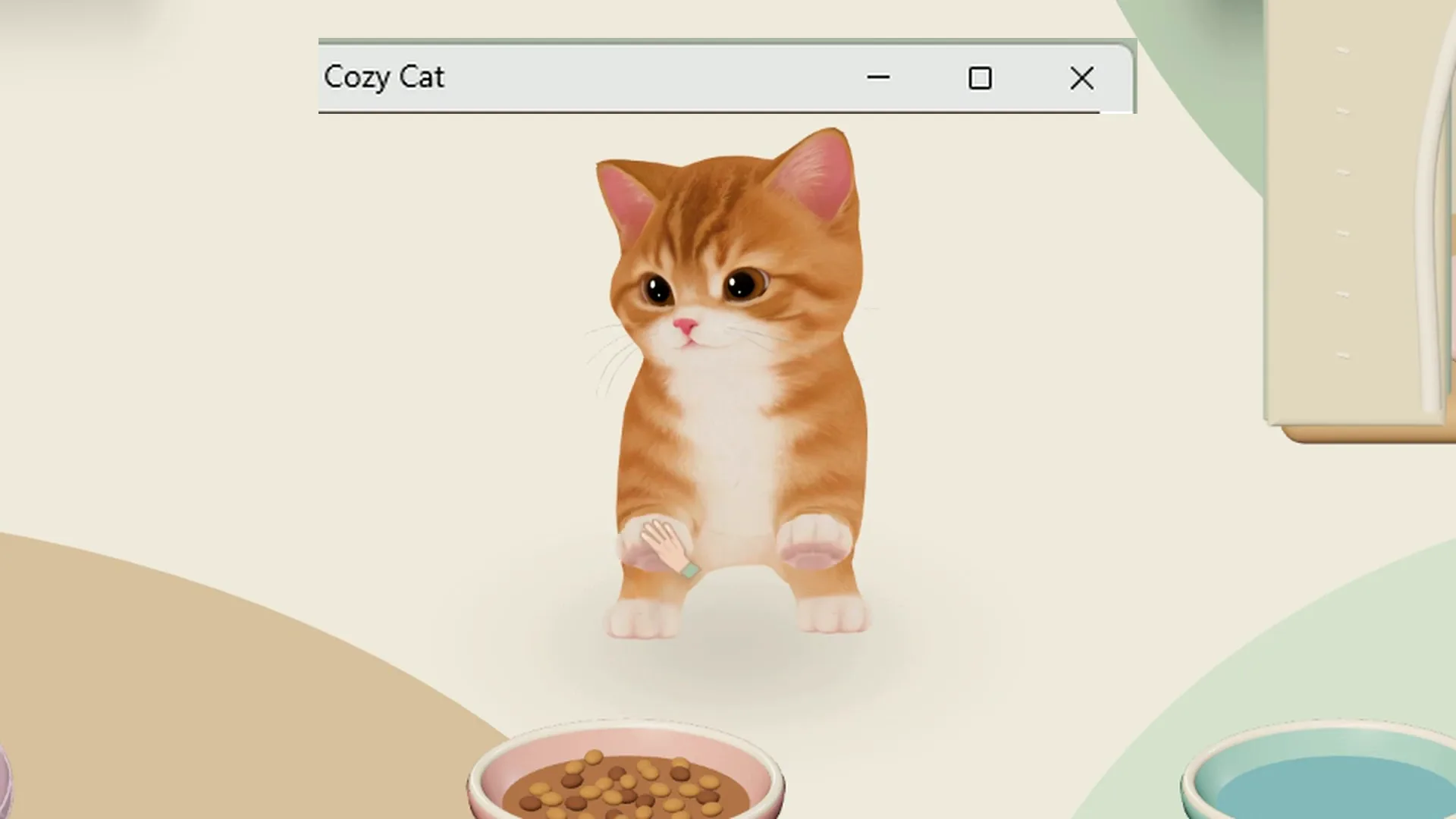
第一步:看系统,也要看芯片
Cozy Cat支持64位Windows 10或11,以及运行macOS 13及以上系统的Apple Silicon Mac。Intel Mac不在支持范围内。Mac用户可以从苹果菜单打开“关于本机”,查看芯片和系统版本;Windows用户可以在设置的系统信息中查看。手机能打开这个网站看演示,但不能运行这款电脑桌面应用。公司或学校管理的电脑,还需要先确认是否允许安装。
目前公开的Windows版是1.4.19,Mac版是1.4.18。网站上的新行为视频来自Windows版,两边并不是所有功能都完全同步。下载前可以读一下更新说明,看看自己平台的情况。不要只凭一个短视频判断所有电脑都能得到同样效果,也不要把MacBook这个产品名当成芯片兼容性的保证。
第二步:从官网拿到对应安装包
在准备使用的电脑上打开Cozy Cat官网,先看实际桌面视频,再选择Windows或Mac下载入口。相同的猫咪图片不代表相同的软件,评论区的网盘包、浏览器插件和手机桌宠也可能是不同产品。Windows安装包使用Certum代码签名,发布者是Seunghyun Jo;Mac安装包经过Apple公证。签名说明发布者身份,不代表系统永远不会出现信誉提示。
Windows按安装程序的指引完成安装。支持的Mac打开磁盘映像后,把应用放到“应用程序”文件夹再启动。遇到拦截或打不开的情况,先记录完整提示、系统版本和下载入口,再联系支持。不要为了让一个桌宠启动就关闭整套安全防护,也不要反复尝试来源不明的同名安装包。留下准确的信息,比盲目重装更有帮助。
第三步:先养一只,给常用窗口留位置
启动后按首次使用的说明选择猫咪。Windows 1.4.19可以不登录开始体验,当前Mac版仍需要登录。网页上选中的猫只是预览,正式选择还要在应用里完成。建议先从一只开始,熟悉喂食、玩耍和拍照,再考虑增加常住猫。一下放入多只,反而不容易看清哪一个动作对应了你的操作。
安排位置时,把平常用的文档、表格或浏览器打开。尽量避开保存按钮、输入框和任务栏等经常点击的区域,调整大小和显示模式,再试着选中文字、切换窗口、打开聊天。使用外接显示器的人也要在实际布局里检查。空桌面上的漂亮截图只能说明摆拍效果,真正适合你的桌搭,还应该让每天的操作保持顺手。
第四步:用三天体验检验日常感受
Cozy Cat提供三天免费体验,结束后不会自动扣款。决定继续使用时,在应用中另行购买。网站显示本体一次购买4,900韩元,G充值为可选项目;最终币种、税费和总额以结账页面为准。体验期间仍有等级、货币和单独购买条件。“免费下载”不等于所有内容永久免费,先看费用说明可以减少误会。
第一天可以照常写文档、查资料,休息时再喂食或陪猫玩一会儿。不需要追着宣传视频逐个复现动作。演示使用了不同成长和亲密程度的拍摄存档,并不是每个场景都会在刚安装时出现。如果你在意电脑是否卡顿,按工作场景检查方法对比开启前后,每次只改一个设置,比听“完全零占用”的承诺更可靠。
第五步:学会隐藏、退出和保留存档
在会议或演示前,先熟悉隐藏猫咪、恢复显示、调节声音和正常退出的方法。屏幕共享时看一下预览,确认别人会看到什么。基础照顾不要求开启麦克风或屏幕权限,可选功能可以读完说明后再决定。喜欢它不意味着每个工作时段都要让它留在最显眼的位置,能自由安排陪伴的时间才更容易长期使用。
体验结束后,猫咪仍保存在电脑上。遇到问题不要先删存档;换电脑之前,确认备份和连接状态。许可证最多可在三台电脑激活,同一时间连接一台,迁移时解除原来的连接。咨询时写清应用版本、系统和复现步骤,联系方式在常见问题里。你已经一起度过的时间,比重新安装快几分钟更值得保留。
下载Windows版 · 下载Mac版 · 价格与体验 · 常见问题